29種類のビジュアライザー、それぞれに2つのモード
豊富なスタイルから選べます。それぞれが再生中の音や周囲の音に反応します(お好みで設定可能)。
Zキーで2つ目のモードに切り替えられます。


これはデスクトップアプリです(MacOS+Windows 10/11対応)。
このサイトのリンクを自分宛に送って、アプリのダウンロードを忘れないようにしましょう!
豊富なスタイルから選べます。それぞれが再生中の音や周囲の音に反応します(お好みで設定可能)。
Zキーで2つ目のモードに切り替えられます。

デスクトップ上のSpotify、YouTube、mp3、あらゆるサイト/アプリの音楽を再生できます。マイクモードに切り替えれば、ビジュアライザーが周囲の音に反応します(USB/Bluetoothマイク、またはマイク付きヘッドホンが必要です)。

動画をMP4として保存し、Instagram、YouTube、Facebookなど好きな場所で共有できます!**
* 動画の長さは現在15分までに制限されています** 動画のアップロードはご自身で行っていただく必要があります。アプリは主要なSNSに対応した形式で保存するだけです

1つずつでも複数同時でも、実行中のビジュアルを変化させられます。+と-キーで感度も調整できます。

ロゴやテキストを追加して、ビジュアライザーを自分好みにカスタマイズできます。

 Frosted Waves
 Signal
 Waveform
 Mesh
Mesh
 Space
Space
 Tunnel
 Wired
Wired
 Mars Quake
 Ring
Ring
 Blue Dots
 Ocean Waves
 Foggy Mesh
 Dimension Glitch
 Occult
 Retro TV
 Trip
Trip
 ASCII World
 Turntable
 Squared
 Glitch
 Zen
Zen
 Burst
Burst
 Monolith
 Kaleidoscope
 Dot dot dot
 Pink Core
 Aurora Flow
 Halftone Pulse
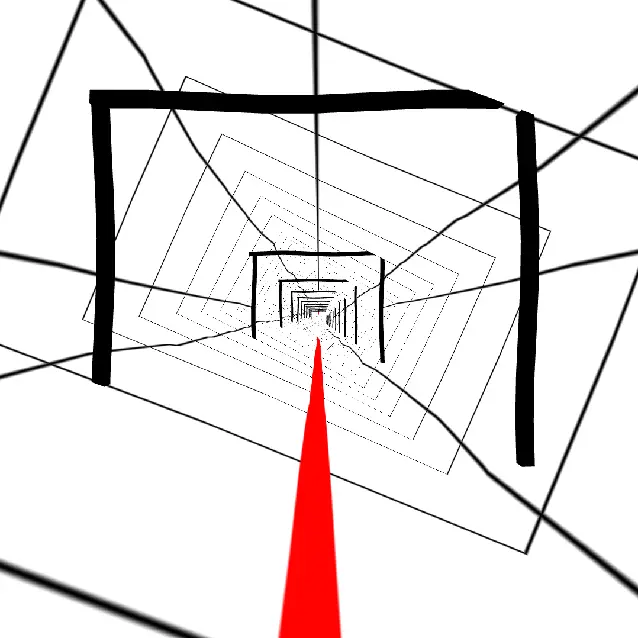 Infinite Doors
* アプリ内でzキーを押すとビジュアライザーのモードを切り替えられます
b n m , . キーで修飾機能を操作します
ビジュアライザーは今後も無料で追加予定です!
これはデスクトップアプリです(MacOS+Windows 10/11対応)。
このサイトのリンクを自分宛に送って、アプリのダウンロードを忘れないようにしましょう!
はい、このビジュアライザーはあらゆる音源に対応しています。ストリーミングサービス、mp3、デスクトップ内部で再生されているあらゆる音、または入力ソースをマイクに切り替えれば外部の音にも反応します。
Escキーでメニューを開き、「サウンドソース」をクリックしてドロップダウンから内部とマイクを切り替えます。その後、使いたいマイクを選択できます - ただし仮想マイクではなく物理マイクを選んでください。
Shift+a でアプリが最前面に固定されます。配信中や他の作業で忙しいときは、サイズを変えて画面の隅に移動できます。
アプリは音量レベル(0〜256の数値の連なり)を検出し、その値を動くビジュアルグラフィックに変換します。この過程で録音は一切行われません。入力ソースをマイクに切り替えても同じで、アプリは音量レベルを検出するだけで、グラフィックを表示するために音を録音する必要はありません。
はい、各ビジュアライザーには2つのモード/スタイルがあります。アプリ内でZキーを押すとモードを切り替えられます。
アプリはWindows 10、Windows 11、macOSで動作します。どのデバイスでも動きますが、負荷の高いアプリのため、より高性能なデスクトップが必要です。詳細はストアをご覧ください。
はい!ダウンロードセクションから入手できます!
いいえ、録音は行われません。1つ目の質問(仕組み)をご覧ください。設定で入力ソースをマイクモードにした場合はマイクを使用しますが、その場合でも音を録音するのではなく、レベルを数値として検出するだけです。
なお、録画モードではビジュアライザーとともに内部音声を録画し、書き出す動画に含めます。録画はローカルにのみ保存され、あなただけがご利用いただけます。
無料にできればよいのですが、開発と配信にコストがかかるため、残念ながら無料にはできません。
ぜひ検討します。パフォーマンスよく実現でき、見た目にも魅力的なものであれば、今後のアップデートに含めるかもしれません。アイデアがあればご連絡ください。
ご相談に応じます。アイデアがあればご連絡ください。
現時点ではありません。また開発の予定もありません。多くの方は画面を見ずにスマートフォンで音楽を楽しんでいるためです。
サポートセクションをご覧いただくか、Discordに参加してサポートを受けてください。